
Aviso: Escribo estos artículos en inglés y después los traduzco automáticamente al español, así que puede que encuentres alguna frase un poco extraña por aquí o por allá. ¡Espero que la traducción te resulte útil igualmente!
A menudo, los usuarios se llevan una sorpresa cuando descargan Mapper (Open Orienteering Mapper, OOM), crean un nuevo mapa de sprint y descubren que faltan símbolos más recientes, como el de área multinivel. Encontrarse con este problema puede resultar frustrante para quienes empiezan a utilizar el programa. Por eso, en esta publicación voy a explicar por qué ocurre y cómo solucionarlo.
Código abierto
Mapper es una fantástica herramienta de software de código abierto que llevo utilizando como programa de cartografía desde hace una década. Gracias a todo el trabajo que sus colaboradores han realizado a lo largo de los años, cuenta con todas las funcionalidades necesarias para producir mapas de orientación profesionales y, además, es gratuito. Que sea de código abierto significa que todo el código que hay detrás de la aplicación es público.
Aquí está el inconveniente: el software de código abierto depende de colaboradores que aportan cambios al código para desarrollar y mejorar el programa con el tiempo. Además de los colaboradores, el proyecto cuenta con administradores que se encargan de cuestiones como aprobar los cambios de código y decidir cuándo se publican nuevas versiones.
Una versión es, básicamente, una edición del programa en un momento determinado que se pone a disposición de los usuarios para que puedan descargarla e instalarla en sus ordenadores. Por tanto, si la última versión publicada no es reciente, el programa descargable puede quedarse desactualizado y carecer de actualizaciones necesarias, entre otras cosas.
En el momento de escribir este artículo, la última versión publicada es la 0.9.6, de noviembre de 2025 (¡la anterior se había publicado en marzo de 2021!). Sin embargo, por desgracia, esta versión no incluía ningún cambio en los conjuntos de símbolos.
Conjuntos de símbolos
En Open Orienteering Mapper, elegimos un conjunto de símbolos para nuestro mapa al crearlo. En realidad, un conjunto de símbolos es simplemente un archivo almacenado en nuestro ordenador junto con los demás archivos del programa. En mi caso, por ejemplo, se encuentra en la ruta C:/Users/lqmaps/OpenOrienteering Mapper 0.9.5/symbol sets.
Dentro de esta carpeta hay una subcarpeta para cada escala y, en su interior, un archivo independiente para cada conjunto de símbolos de esa escala. Estos archivos están en formato XML y, por convención, utilizan las extensiones .omap o .xmap.
Aquí está el problema principal: los archivos de los conjuntos de símbolos no están actualizados en la última versión oficial del programa. En el GitHub del proyecto ha habido actividad relacionada con su actualización, tanto en las incidencias como en los comentarios de las solicitudes de cambios (pull requests), pero estas mejoras no se han incluido en ninguna versión oficial.
Añadir el conjunto de símbolos ISSprOM 2019-2 a OOM
La solución consiste en añadir un nuevo archivo de conjunto de símbolos que incorpore los símbolos nuevos y cualquier otro cambio necesario. Por suerte, no tenemos que hacerlo manualmente. Como he mencionado antes, algunos colaboradores han trabajado en estas actualizaciones al margen del ciclo oficial de publicaciones.
Creo que el conjunto de símbolos más reciente propuesto por la comunidad es este archivo de bujke018.
Al hacer clic en el enlace, se descargará un archivo ZIP. Copia el archivo .xmap que contiene en la carpeta 4000, dentro de la carpeta de conjuntos de símbolos. En mi caso, la ruta es:
C:/Users/lqmaps/OpenOrienteering Mapper 0.9.5/symbol sets/4000
A continuación, crea un mapa nuevo en Mapper con escala 1:4000 y debería aparecerte esta nueva opción: ISSprOM v6.2024_4000.
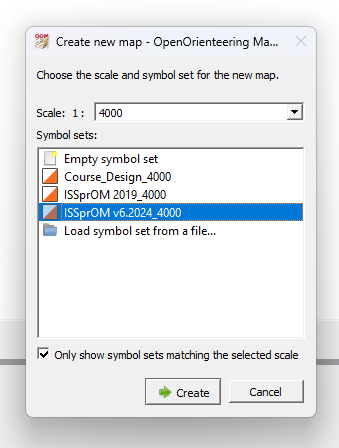
Conjuntos de símbolos personalizados
Ahora que sabes dónde se encuentran los archivos que definen los conjuntos de símbolos, puedes ir un paso más allá y crear tu propio conjunto de símbolos ampliado, con todos los símbolos oficiales, símbolos auxiliares y otros símbolos personalizados que quieras incorporar.
Probablemente, lo más recomendable sea partir de un conjunto de símbolos existente. Es decir, crea un mapa nuevo utilizando uno de los conjuntos disponibles, déjalo en blanco, crea tus símbolos personalizados desde el panel de símbolos y guarda después el archivo en formato .omap o .xmap dentro de la carpeta de conjuntos de símbolos, asignándole un nombre propio, como ISSprOM_lqmaps.xmap.
Profundizaré en este tema en otra publicación.